Ventanas
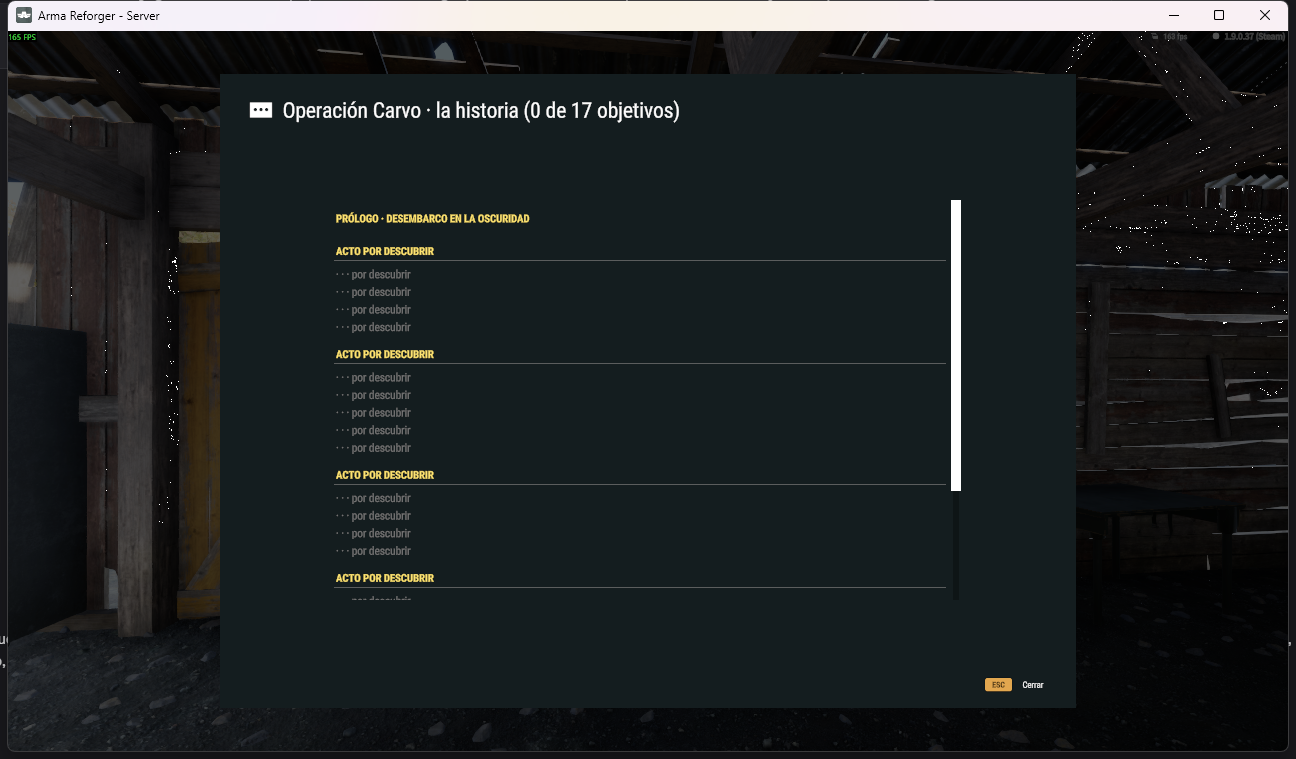
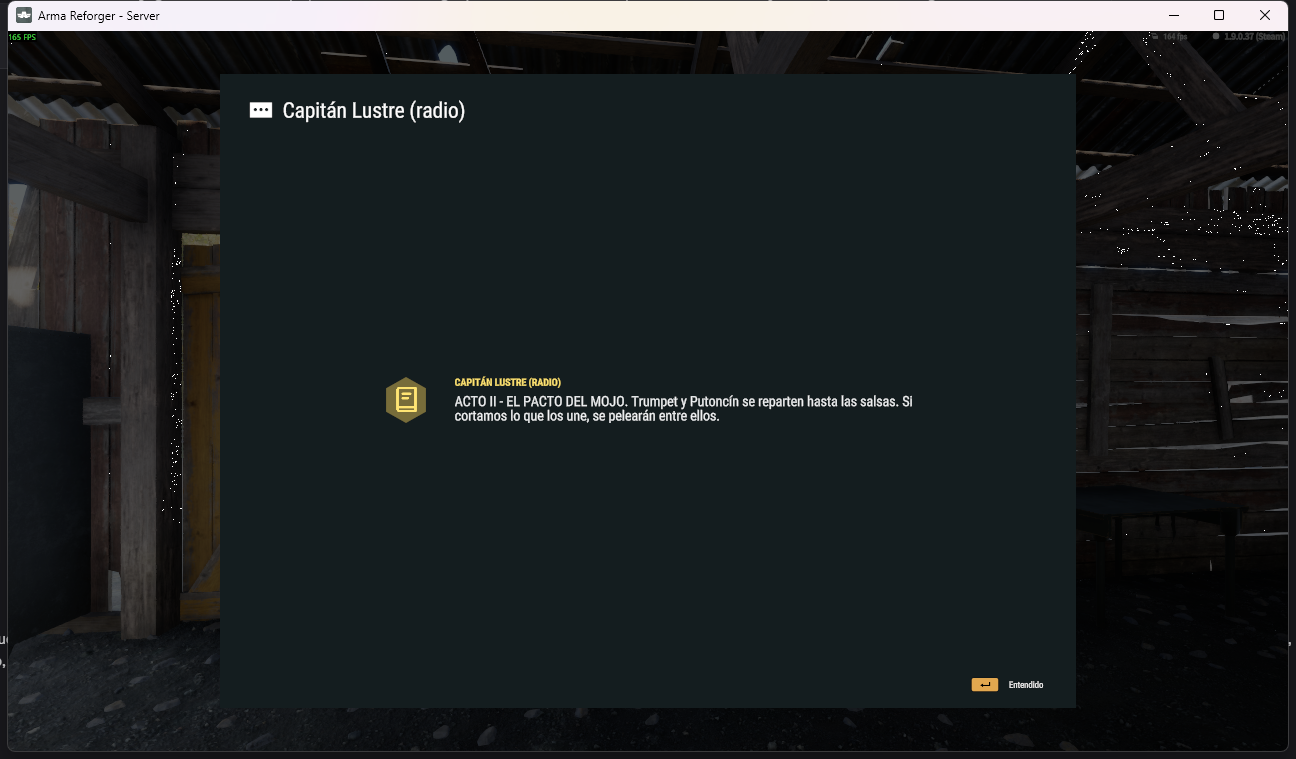
MCUIK trae dos presets para SCR_ConfigurableDialogUi, el sistema de diálogos del juego. Se abren con ratón y teclado, y se cierran con Esc. Están en MCUIK_Res.C_DIALOGS:
| Tag | Contenido | Botones |
|---|---|---|
mcuik_list | Lista con desplazamiento (List) de 940×600 | Cerrar |
mcuik_event | Insignia grande (BadgeIcon, BadgeBg), titular (Kicker) y texto (Message) | Entendido (confirmar) |
Ventana de lista
Hereda de SCR_ConfigurableDialogUi para recibir los clics:
class MiLista : SCR_ConfigurableDialogUi
{
    protected ref map<SCR_ModularButtonComponent, string> m_mIds = new map<SCR_ModularButtonComponent, string>();

    static MiLista Abrir()
    {
        MiLista dlg = new MiLista();
        SCR_ConfigurableDialogUi.CreateFromPreset(MCUIK_Res.C_DIALOGS, "mcuik_list", dlg);
        dlg.SetTitle("Garaje de la compañía");
        dlg.Seccion("GUARDADOS");
        dlg.Fila("coche1", "garage", "<b>Pick-up</b> · con 3 cajas", "");
        return dlg;
    }

    Widget Lista() { return GetContentLayoutRoot().FindAnyWidget("List"); }

    void Seccion(string titulo)
    {
        Widget t = MCUIK.Title(Lista(), MCUIK.Upper(titulo));
        MCUIK.Pad(t, 2, 18, 0, 4);
        MCUIK.Divider(Lista());
    }

    void Fila(string id, string icono, string texto, string valor)
    {
        Widget row = MCUIK.Create(MCUIK_Res.L_LISTROW, Lista());
        MCUIK.SetIcon(row, "Icon", icono, MCUIK_Theme.Accent());
        MCUIK.SetText(row, "Name", texto);
        MCUIK.SetText(row, "Price", valor);
        SCR_ModularButtonComponent btn = SCR_ModularButtonComponent.FindComponent(row.FindAnyWidget("RowBtn"));
        m_mIds.Set(btn, id);
        btn.m_OnClicked.Insert(OnFila);
    }

    protected void OnFila(SCR_ModularButtonComponent b)
    {
        string id;
        if (m_mIds.Find(b, id))
            Print("pulsado " + id);
    }
}
La fila de lista (MCUIK_Res.L_LISTROW) tiene estas partes: RowBtn (el botón), Background, Strip, Icon, Name (texto enriquecido con salto de línea) y Price (valor a la derecha).
Para una fila desactivada, pinta en gris Icon, Strip y Name (MCUIK_Theme.Muted()) y no conectes el clic.
Ventana de evento
SCR_ConfigurableDialogUi dlg = SCR_ConfigurableDialogUi.CreateFromPreset(MCUIK_Res.C_DIALOGS, "mcuik_event");
dlg.SetTitle("Capitán Lustre (radio)");
Widget root = dlg.GetContentLayoutRoot();
MCUIK.SetIcon(root, "BadgeIcon", "journal", MCUIK_Theme.Accent());
MCUIK.SetText(root, "Kicker", "ACTO II - EL PACTO DEL MOJO");
MCUIK.SetText(root, "Message", "Trumpet y Putoncín se reparten hasta las salsas…");
Para un titular grande: TextWidget.Cast(root.FindAnyWidget("Kicker")).SetDesiredFontSize(30).
No abras una ventana de evento si ya hay otro diálogo abierto (GetGame().GetMenuManager().IsAnyDialogOpen()): interrumpiría al jugador.
Tu propia ventana
Para una ventana con su propio contenido (como la tienda de MCES):
- Crea un layout de contenido con raíz
FrameWidgetySlot LayoutSlot, con unSizeLayoutde tamaño fijo centrado. Miradialog_content()entools/gen_layouts.py. - Haz un
.confde presets comoConfigs/MCUIK/MCUIK_Dialogs.confque usem_sLayout "{604721ED8E6ED459}UI/layouts/Menus/Dialogs/ConfigurableDialog_Big.layout"y tum_sContentLayout. - Hereda de
SCR_ConfigurableDialogUi. SobrescribeOnConfirm()si el botón principal no debe cerrar la ventana.